Microsoft Consent Mode nie jest nowością i został przedstawiony przez Microsoft już w 2023 roku. Ważna pod kątem wszelkich działań marketingowych jest tu również data 5 maja 2025, bo od tego czasu Microsoft egzekwuje przesyłanie sygnałów zgody poprzez skrypty. W artykule dowiesz się, czy zbierane dane w Microsoft Advertising (Bing Ads) lub Clarity są przekazywane prawidłowo.
Czym w ogóle jest Consent Mode? Mam nadzieję, że w tym roku to już znane hasło i definicja nie jest Ci obca. Consent Mode to funkcja, która umożliwia gromadzenie danych z respektowaniem decyzji użytkownika na stronie lub aplikacji. Z analogicznego rozwiązania korzystają narzędzia Google. O podejściu do Consent Mode od Google pisaliśmy w artykule: Praktyczny poradnik Google Consent Mode v2. Sama logika przekazywania danych jest zbliżona, jednak pamiętaj, że te dwie firmy korzystają z nieco innych rozwiązań i przekazywanie zgód do jednego systemu nie oznacza koniecznie sukcesu przekazywania zgód do drugiego.
Microsoft Consent Mode. Co powinieneś wiedzieć o systemie zgód Microsoft?
Jak działa mechanizm zgody?
W Microsoft Advertising oraz Clarity sposób działania jest podobny. Oba narzędzia zczytują informacje o przekazywanej zgodzie, którą użytkownik podjął na stronie. Microsoft Advertising wykorzystuje jeden parametr zgody ad_Storage, natomiast Clarity korzysta z dwóch parametrów ad_Storage oraz analytics_Storage. Wartości przekazywane w dwóch parametrach powinny mieć jedną z dwóch wartości:
- granted, gdy zgoda jest udzielona: skrypty Microsoft mogą swobodnie odczytywać i zapisywać pliki cookie. Śledzenie konwersji, personalizacja reklam i remarketing działają w pełni.
- denied przy odmowie: pliki cookie do celów reklamowych nie są zapisywane. Narzędzia przechodzą w tryb restrykcyjny, zachowując prywatność użytkownika i zbierając jedynie zagregowane lub zanonimizowane dane. W zależności od wdrożenia sam skrypt w ogóle może nie zostać uruchomiony.
Aby system działał poprawnie, domyślny stan tagu musi być ustawiony na denied zanim użytkownik w ogóle wejdzie w interakcję z banerem cookies.
Tryb Basic vs Tryb Advanced w Microsoft Consent Mode
Podobnie jak w Google (Google Consent Mode 2.0), Microsoft umożliwia wdrożenie swojego trybu zgody na dwa sposoby. W trybie Basic (Podstawowym) skrypty Microsoft blokujemy do momentu, aż użytkownik zaakceptuje ciastka marketingowe oraz analityczne w przypadku Clarity. Jeśli zgody brakuje, do Microsoftu nie trafiają żadne dane. Jest to wariant maksymalnie chroniący prywatność, ponieważ sam skrypt nawet się nie uruchomi, jeśli użytkownik nie podejmie decyzji na cookie banerze (kliknie w button “Akceptuję”). W trybie Advanced (Zaawansowanym) skrypty możemy uruchamiać niezależnie od zgód, ale w domyślnym stanie odmowy (denied). W tym stanie przesyłane są jedynie w pełni anonimowe sygnały, zwane pingami, z których Microsoft wycina identyfikatory osobiste (PII). Sygnały te są wykorzystywane jako zagregowana baza danych pozwalająca utrzymać pewien poziom widoczności ruchu. Gdy użytkownik wyrazi zgodę, tag natychmiast wysyła aktualizację (update) do stanu granted.
Tryb Advanced Microsoft vs Advanced Google Consent Mode
Te dwa tryby brzmią bardzo podobnie do rozwiązania od Google i faktycznie są do siebie zbliżone Microsoft, podobnie jak Google rozwinął swój system do modelowanych danych, aby przypisać brakujące luki w danych w systemie Microsoft Advertising w przypadku odmowy na cookie banerze. Podobnie jak w danych Google potrzebna jest odpowiednia próbka - według informacji, które znalazłem na stronach Microsoft, to mininum 700 klików.
Czy Microsoft wykorzystuje parametry przekazywane wg wymagań Google?
Wdrożyłeś tryb zgody Google i zastanawiasz się, czy musisz wszystko od zera robić pod wymagania Microsoft? Na szczęście nie. Microsoft stworzył architekturę, która pozwala na współpracę z ekosystemem zgód dostarczanych i wymaganych przez Google.
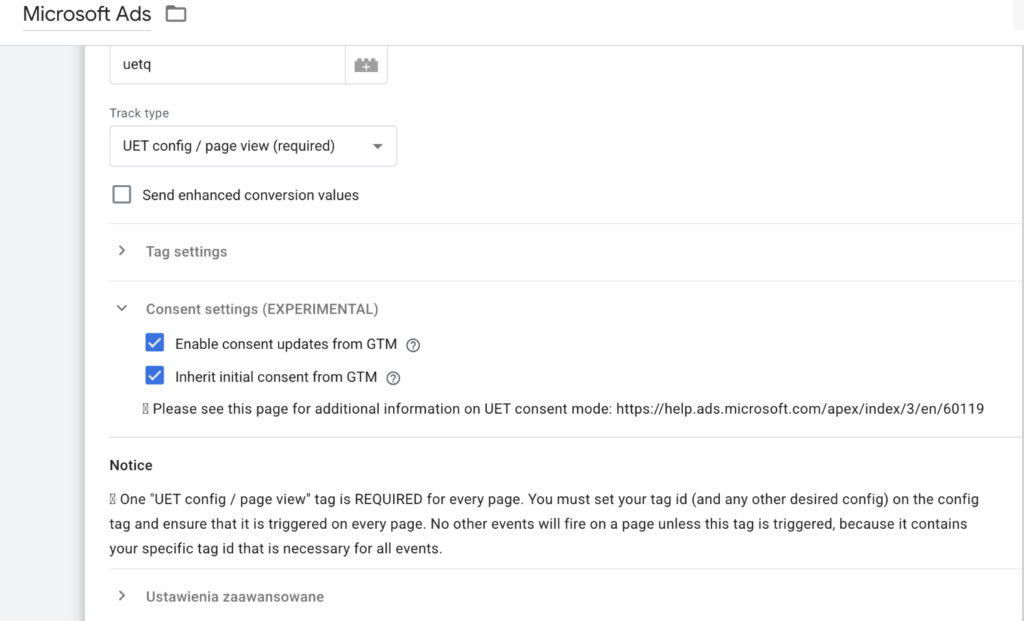
Przy wgrywaniu skryptów od Microsoftu przez Google Tag Manager (zaufaj mi, to jedyna słuszna droga!), skrypty, a dokładniej ich szablon tagu mają dwie funkcjonalności:
- Inherit initial consent from GTM: gdy opcja ta jest włączona, tag Microsoft potrafi nasłuchiwać i automatycznie pobrać początkowy stan parametru ad_Storage i analytics_Storage wprost z ram Google Consent Mode.
- Enable consent updates from GTM: pozwala tagowi Microsoftu na płynne reagowanie i aktualizowanie się do stanu granted, gdy Google Consent Mode API wyśle sygnał o akceptacji banera.
Co zbiera Clarity, gdy nie ma przekazywanych zgód?
W odróżnieniu od Microsoft Advertising, Clarity (narzędzie między innymi do nagrywania użytkownika na naszej stronie) nie ma oczywiście możliwości posiadania modelowanych danych dla nagrań. Co zatem się dzieje, gdy w Clarity nie mamy wdrożonego poprawnie Consent Mode pod wymagania Microsoftu? Clarity zostaje zmuszone do pracy w restrykcyjnym trybie bezciasteczkowym. W tym trybie narzędzie nie zapisuje w przeglądarce żadnych danych pozwalających na identyfikację sesji, a zamiast tego generuje unikalny, tymczasowy identyfikator ważny wyłącznie dla jednej, pojedynczej odsłony strony (page view). Bez dostępu do plików cookie, Clarity natychmiast zapomina kim jest użytkownik w momencie, gdy ten kliknie link i przejdzie na kolejną podstronę Twojej witryny. Nie mając wspólnego identyfikatora, narzędzie nie jest w stanie zszyć te odwiedzi w jedną historię. Oznacza to, że wędrówka użytkownika przez 5 różnych podstron nie wygeneruje jednego długiego nagrania, lecz zostanie potraktowana jako 5 zupełnie odizolowanych, niepowiązanych ze sobą zdarzeń. Poniżej omawiam niektóre z obszarów w Clarity i ich sposób działania, kiedy narzędzie ma niepoprawnie zaimplementowane zgody lub ich w ogóle nie odbiera.
| Obszar | Opis |
|---|---|
| Liczba sesji | Każda sesja to nowa odsłona, więc liczba będzie zawyżona |
| Nagrania sesji | Brak możliwości nagrania jednej, ciągłej sesji |
| Strony do sesji | Wynik będzie zawsze 1, ponieważ każda sesja równa się każdej odsłonie |
| Powracający użytkownik | Każdy użytkownik jest nowym użytkownikiem niezależnie od tego czy był już na naszej stronie |
| Źródła ruchu | Ruch wpada do directu |
| Strona wejścia i wyjścia | Każda strona jest definiowana jako strona wejścia i wyjścia, ponieważ sesja zaczyna się i kończy na jednej stronie |
Jak sprawdzić, czy Microsoft poprawnie odbiera sygnały Consent Mode?
Pamiętaj, że samo oznaczenie funkcjonalności w GTM nie jest gwarantem sukcesu i poprawności wdrożenia. Wiele zależy od posiadanego rozwiązania. Przy weryfikacji działania trybu consent pod wysyłkę do Microsoft Advertising polecam poniższe opcje.
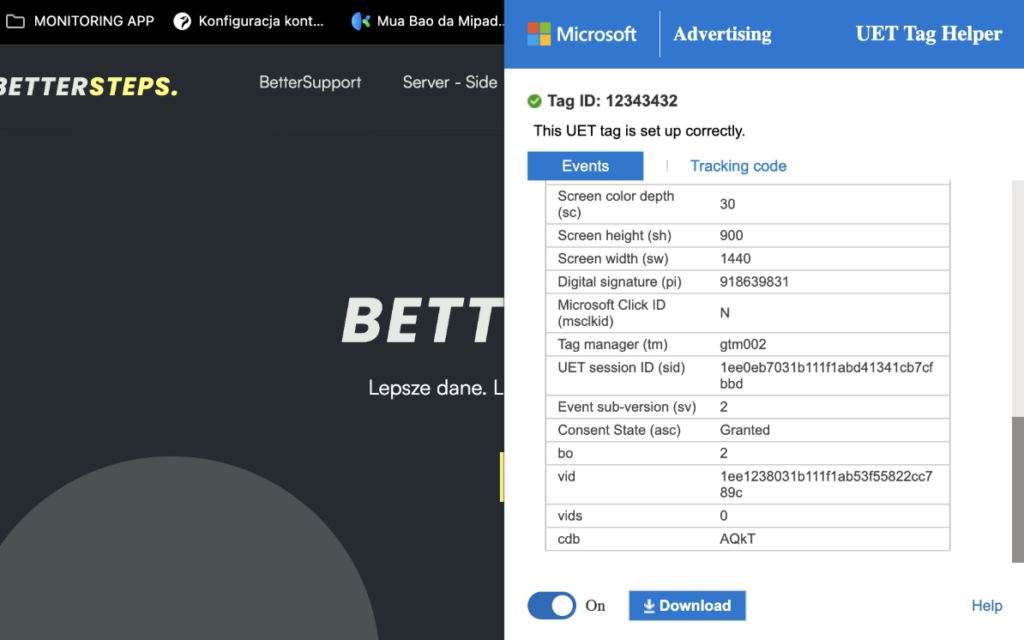
1. Wtyczka UET Tag Helper to oficjalne rozszerzenie Microsoftu do Chrome i Edge. Po zainstalowaniu i otwarciu go na stronie, na której działa skrypt, sprawdź szczegóły przesyłanego zdarzenia:
- odszukaj parametr oznaczony jako asc (Ad Storage Consent).
- jeżeli nie zaakceptowałeś bannera cookies, powinieneś widzieć asc: D (Denied).
- gdy wyrazisz zgodę na stronie, dla wszystkich kolejnych żądań parametr musi zmienić się na asc: G (Granted).
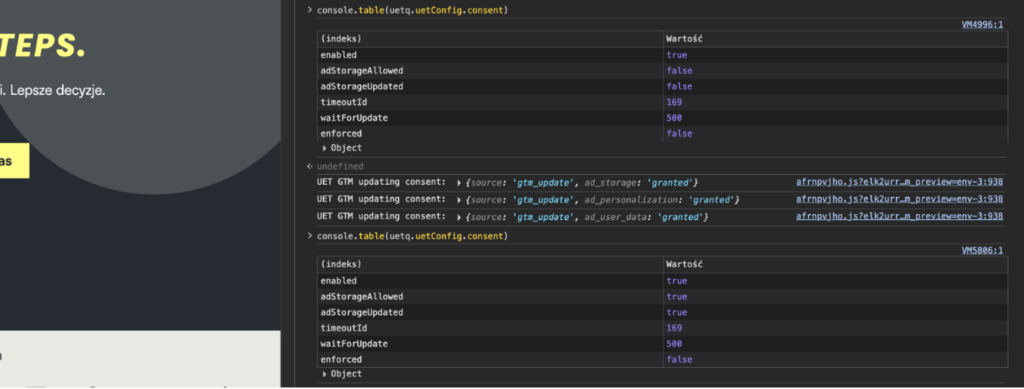
2. Konsola w przeglądarce Naciśnij F12 w przeglądarce i przejdź do zakładki Console. Wpisz komendę:
console.table(uetq.uetConfig.consent)Interesują nas dwie wartości w wygenerowanej tabeli: enabled, który powinien wynosić true. Oznacza to, że tryb Consent w ogóle działa oraz adStorageAllowed, który przed podjęciem decyzji na cookie banerze powinien wynosić false, a po wyrażeniu zgody na ciastka marketingowe powinien automatycznie zmienić się na true.
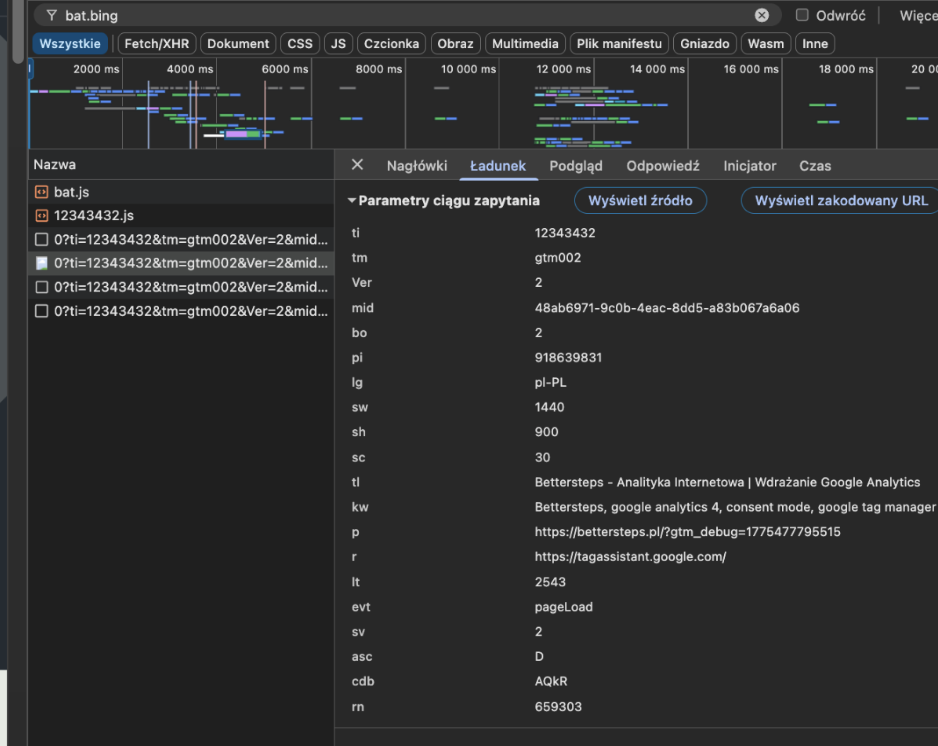
3. Zakładka Network (Sieć). W filtru wpisz słowo bat.bing. Kliknij w Ładunek (tzw. Payload) i sprawdź zawartość wysyłanych danych. Szukaj wspomnianego już wcześniej parametru asc (D dla braku zgody, G dla akceptacji). Jeżeli w Network widnieje ten sygnał, serwery Microsoftu na 100% dostają te dane z Twojej witryny.
W przypadku weryfikacji przesyłanych parametrów do Clarity jedną z dostępnych opcji jest wejście do konsoli przeglądarki i wpisanie komendy:
clarity('metadata', (d, upgrade, consent) => {
       console.log('consentStatus:', consent);
  }, false, true, true);
Wartości w odpowiedzi powinny być faktycznym stanem zgód w zależności od podjętej decyzji przez użytkownika na cookie banerze.
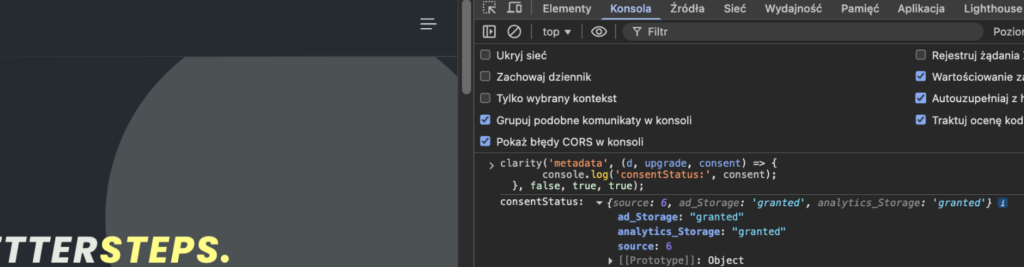
Bardzo ważne jest, aby przy testach wykonać wszelkie możliwe warianty podejmowanych decyzji przez użytkowników. Niestety część wdrożeń niepoprawnie przekazuje poszczególne kategorie przy transformacji, dlatego wyczulam na sprawdzenie kilku wariantów:
- brak decyzji na cookie banerze
- decyzja z odrzuceniem ciastek
- decyzja z akceptacją ciastek
- decyzja z akceptacją jednej kategorii i odrzuceniem pozostałych (np. akceptacja na funkcjonalne, ale odrzucenie marketigowych i analitycznych)
Podsumowanie
Samo wdrożenie cookie bannera nie zawsze oznacza sukces przekazywanych danych – jego obecność na stronie nie gwarantuje, że sygnały o zgodzie są przekazywane prawidłowo. Jeśli korzystasz już z Microsoft Advertising lub Microsoft Clarity, wykorzystaj metody i narzędzia weryfikacyjne, które omówiłem w tym artykule, aby przetestować swoją konfigurację. Pamiętaj, że poprawne wdrożenie to nie tylko kwestia zgodności z prawem, ale sposób na pełne wykorzystanie potencjału w systemach Microsoftu.